






雑談・音声配信
最低限: PCまたはスマホ + マイク + イヤホン
顔を映す場合はWebカメラと照明を追加
Streaming starter guide
配信を始めたい男の子と、先輩の女の子の会話を読み進めるだけで、 最初に揃える機材と選び方が分かります。最初からすべて買う必要はありません。
はじめ(これから配信を始める)とせんぱい(配信に詳しい先輩)が案内します。
はじめ
僕も動画投稿をして、いつか有名になりたい!はじめ
…でも、どの機材を揃えたらいいんだろう?せんぱい
あれ、どうしたの?難しそうな顔して。はじめ
動画を作って投稿したいんだけど、何を揃えればいいのか全然分からなくて…せんぱい
なるほど、それなら私が教えてあげる!順番に揃えれば大丈夫だよ。せんぱい
最初から全部買わなくていいの。まずは“何を配信するか”を決めるところから始めよう。せんぱい
配信する内容で、必要な機材は変わるの。近いものを選んでみて。配信内容ごとの目安
最低限: PCまたはスマホ + マイク + イヤホン
顔を映す場合はWebカメラと照明を追加
最低限: 配信用PC + マイク + イヤホン
ゲーム画面はOBSで取り込むため、通常キャプチャーボードは不要
最低限: PC + マイク + イヤホン + キャプチャーボード
ゲーム用モニターへパススルー出力すると操作しやすい
最低限: PC + マイク + イヤホン + Webカメラ
照明とカメラ固定具を追加すると映像を整えやすい
はじめ
へぇ!僕はゲーム実況をやってみたいな。せんぱい
いいね!じゃあ、まずは基本の3つから揃えよう。せんぱい
PCを使う配信なら、この3つが基本だよ。最初に揃える基本セット
はじめ
PC・マイク・イヤホン…なんで全部いるの?せんぱい
ひとつずつ役割を説明するね!せんぱい
まずは配信を動かすPC。OBSっていう配信ソフトを動かす“心臓”だよ。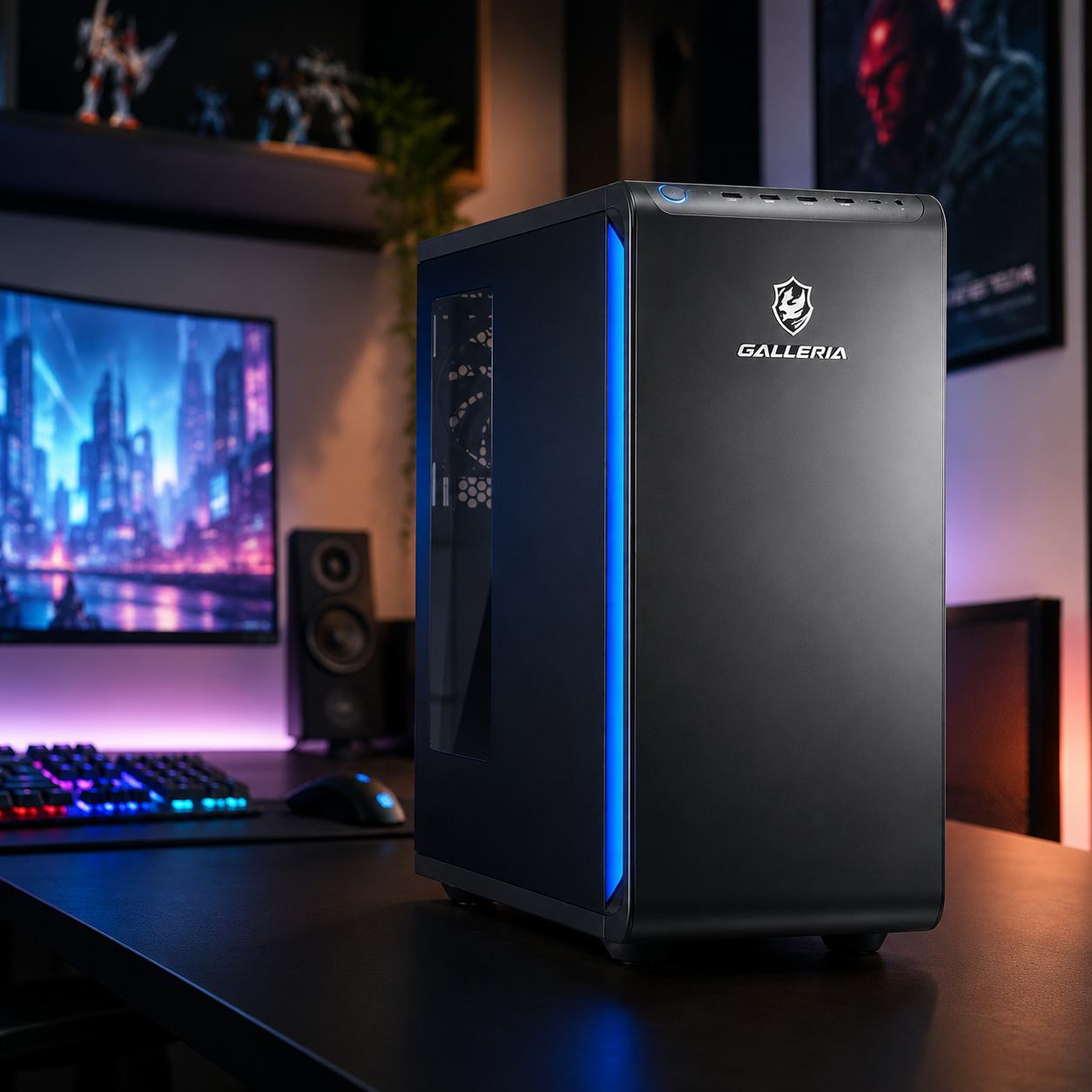
OBSなどの配信ソフトを動かし、映像と音声をまとめて配信サイトへ送る中心機材です。
選ぶときの確認ポイント
メモリ容量、映像を処理するGPU、USB端子の数、冷却性能を確認します。長時間配信では静音性も重要です。
入門向けの商品例

こんな人に: ゲーム配信と動画編集を同じPCで行いたい人。メモリ32GBとVRAM 16GBを重視する人。長く使える構成を選びたい人。
※参考価格
¥468,780
こんな人に: RTX 50系で価格を抑えたい人。ゲーム実況を始めたい人。動画編集もするが最上位までは不要な人。
※参考価格
¥327,080

こんな人に: 高画質ゲーム配信をしたい人。動画編集の快適さも重視する人。RTX 5070クラスを選びたい人。
※参考価格
¥496,080
はじめ
ゲームと配信を同時に動かすのか…PCって結構大事なんだね。せんぱい
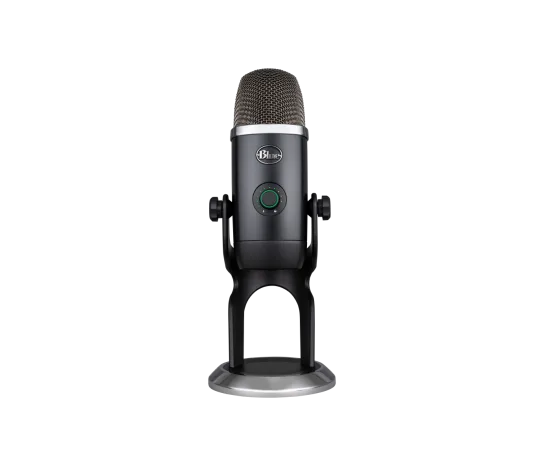
次はマイク。実はね、映像より“声”のほうが大事なくらいなんだ。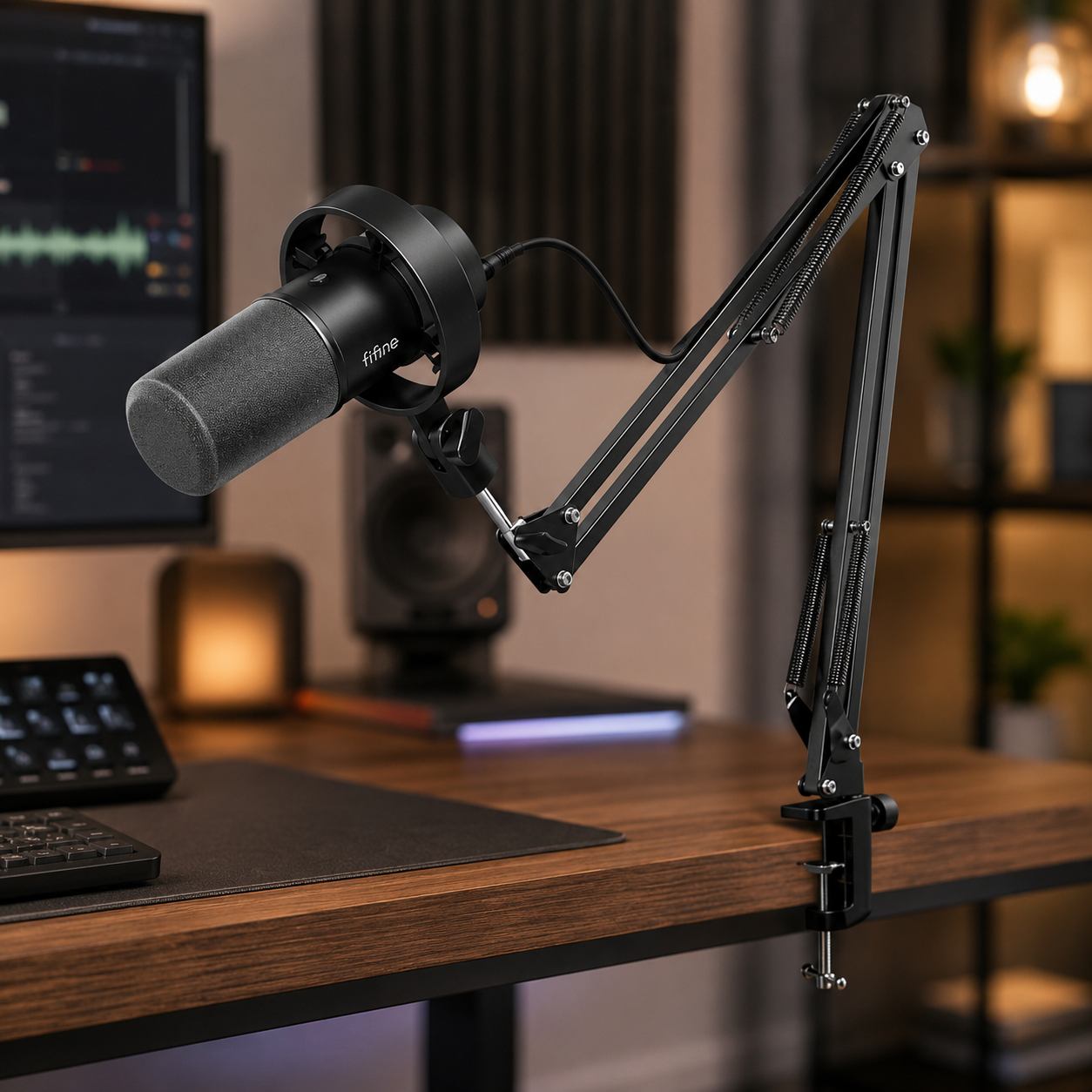
映像がきれいでも声が聞き取りにくいと視聴しづらいため、音声は最初に整えたい部分です。
選ぶときの確認ポイント
接続方法がUSBかXLRか、ミュートボタンの有無、設置スペース、マイクアーム対応を確認します。
入門向けの商品例
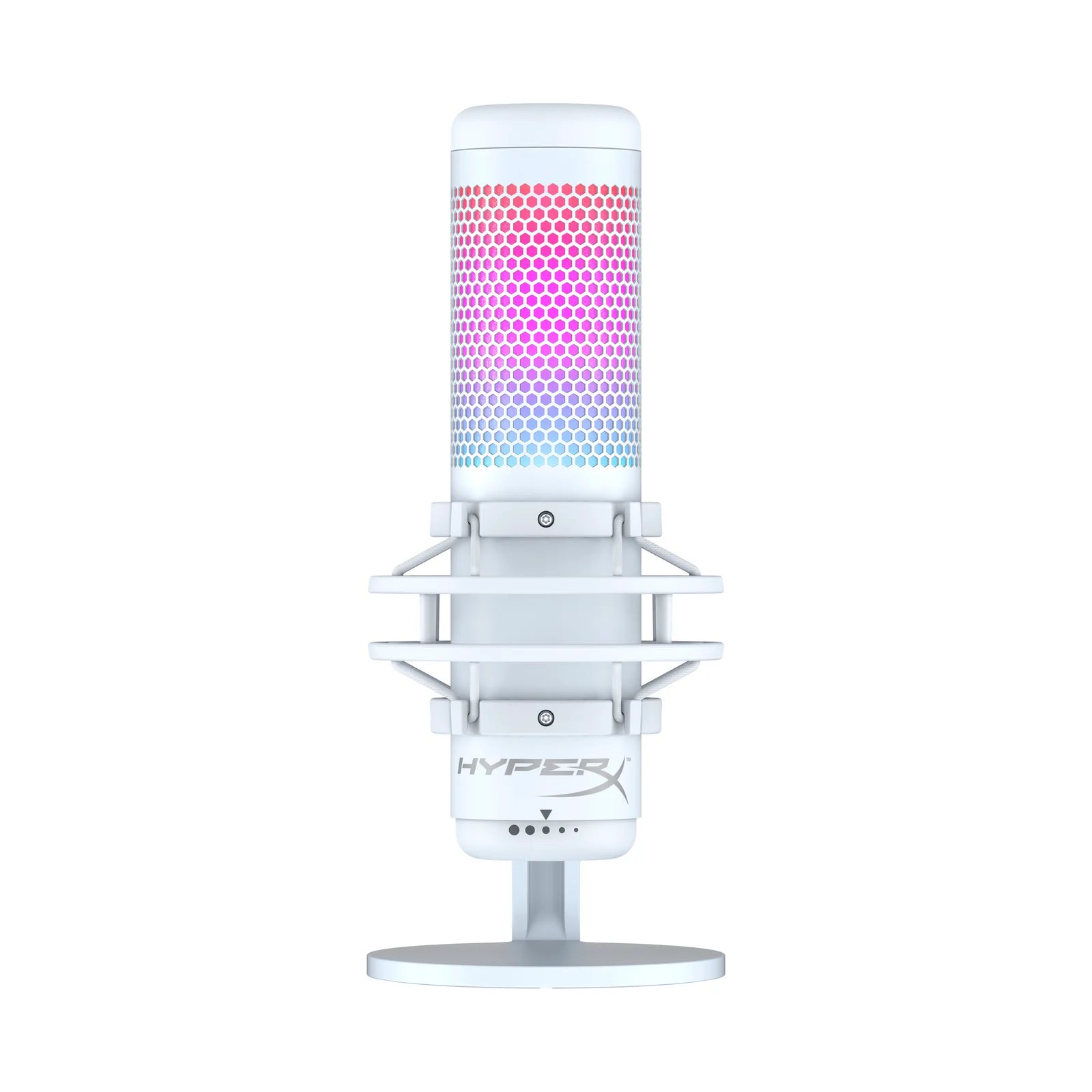
こんな人に: これから配信を始める人。マイクアームや別売アクセサリを揃えず1台で完結させたい人。顔出し・ゲーム実況で見た目の華やかさも重視する人。
※参考価格
¥16,000
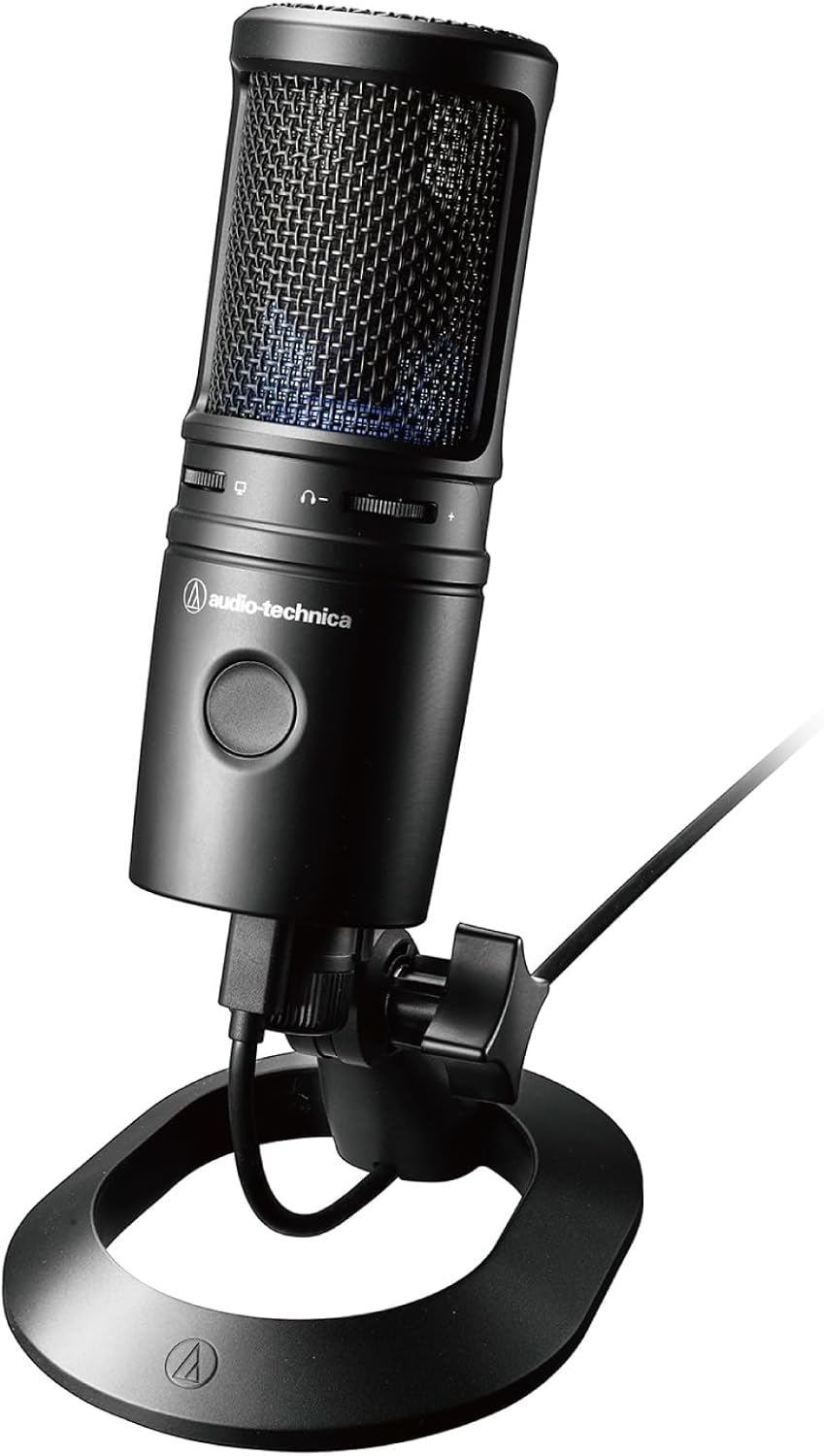
こんな人に: 演出より素直で扱いやすい音質が欲しい人。信頼性の高い定番ブランドで失敗なく選びたい人。実況・歌・ナレーションを1本で兼ねたい人。
※参考価格
¥17,980
はじめ
たしかに、声が聞き取りやすいと見やすいもんね!せんぱい
音を確認するイヤホンやヘッドセットも必須。これが無いと音が回り込んじゃう。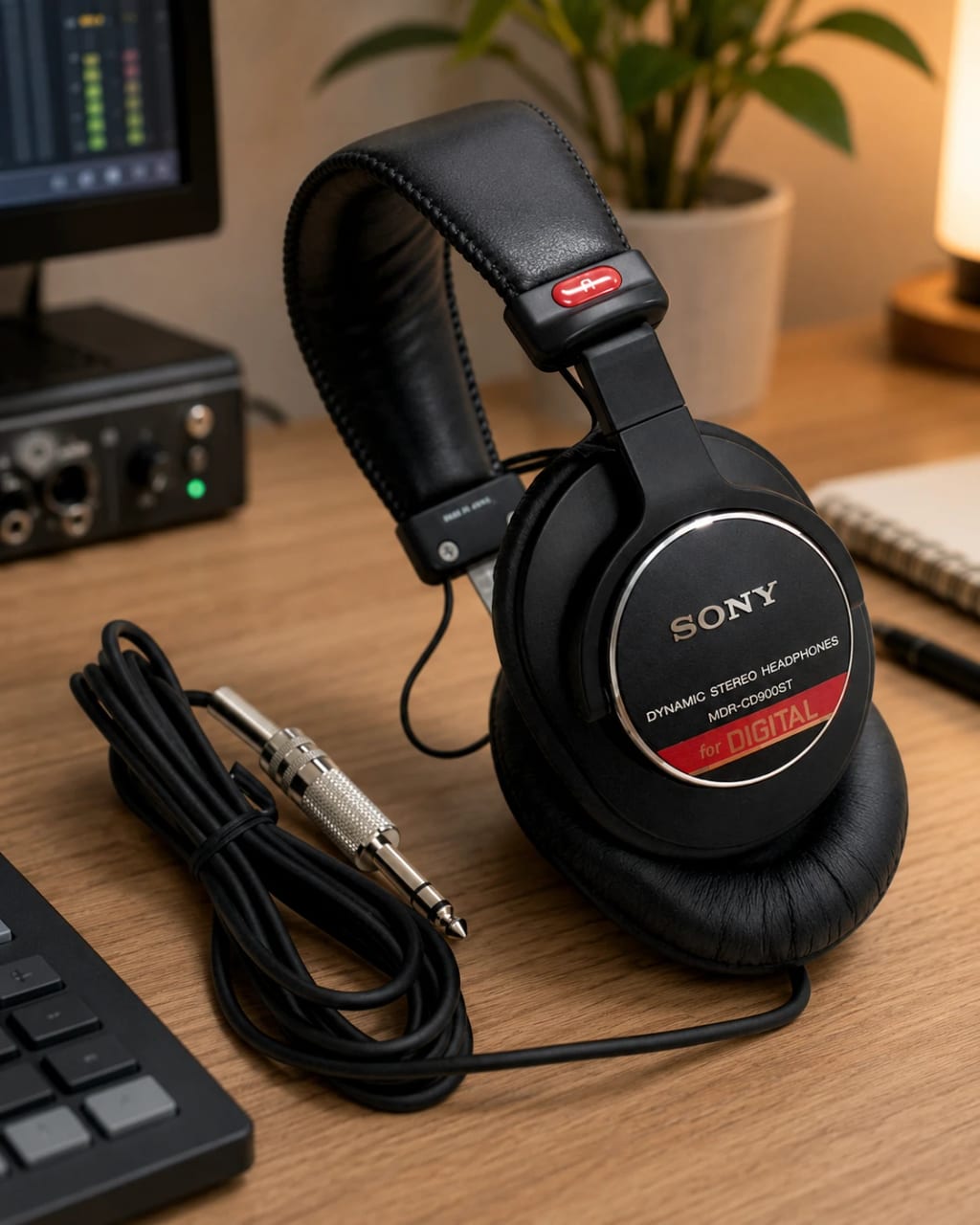
ゲーム音、通話相手、BGM、自分のマイク音を確認し、スピーカー音の回り込みを防ぎます。
選ぶときの確認ポイント
有線は遅延や充電を気にせず使えます。マイク付きヘッドセットなら機材を少なくできます。
入門向けの商品例

こんな人に: 声の聞こえ方を確認したい人。動画編集や音声編集もする人。外部マイクを使う配信者。
※参考価格
¥21,750

こんな人に: 動画編集もする配信者。外部マイクとヘッドホンを分けたい人。音声チェック用を探している人。
※参考価格
¥22,000

はじめ
そういえば、Switchの画面ってどうやって映すの?せんぱい
それはキャプチャーボードの出番!ゲーム機の映像をPCに取り込むんだよ。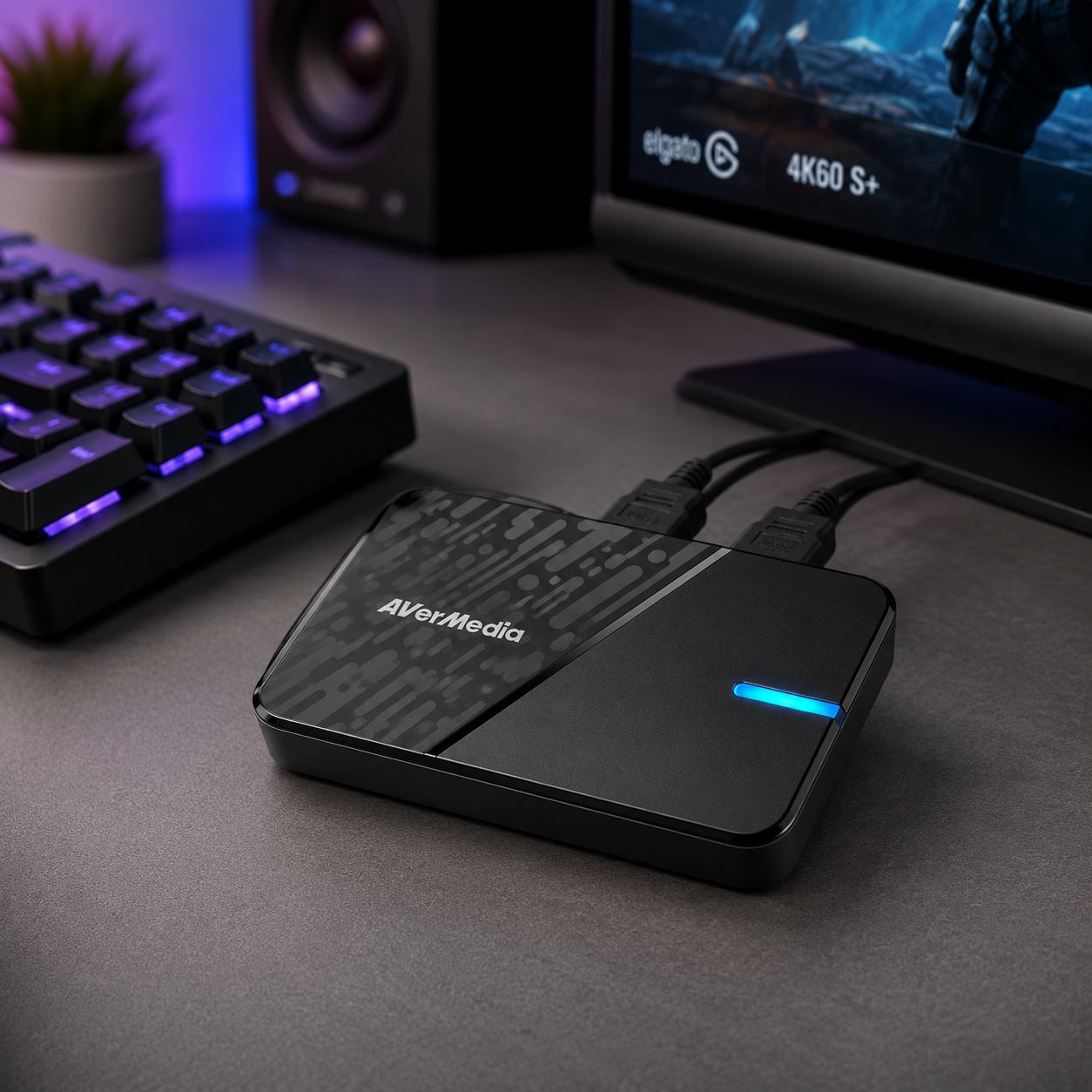
Nintendo SwitchやPlayStationなど、別のゲーム機の映像と音声をPCへ取り込む機材です。
選ぶときの確認ポイント
対応解像度、フレームレート、パススルー、USB規格、使用するゲーム機への対応を確認します。
入門向けの商品例

こんな人に: 4K高フレームレート環境で配信・録画したい人。最新機(PS5 Pro等)の性能を活かしたい人。長く使えるハイエンドを最初から選びたい人。
※参考価格
¥37,880

こんな人に: 4K高fps環境で配信・録画したい人。Elgato以外の高性能機も比較したい人。ドライバ不要(UVC)で手軽に使いたい人。
※参考価格
¥25,891

こんな人に: PCを使わず手軽に録画したい人。PC配信とPCレス録画を両方使いたい人。持ち運んで使う場面がある人。
※参考価格
¥19,800
せんぱい
顔や手元を映したいならWebカメラ。顔出ししないなら、最初は無くてもOK。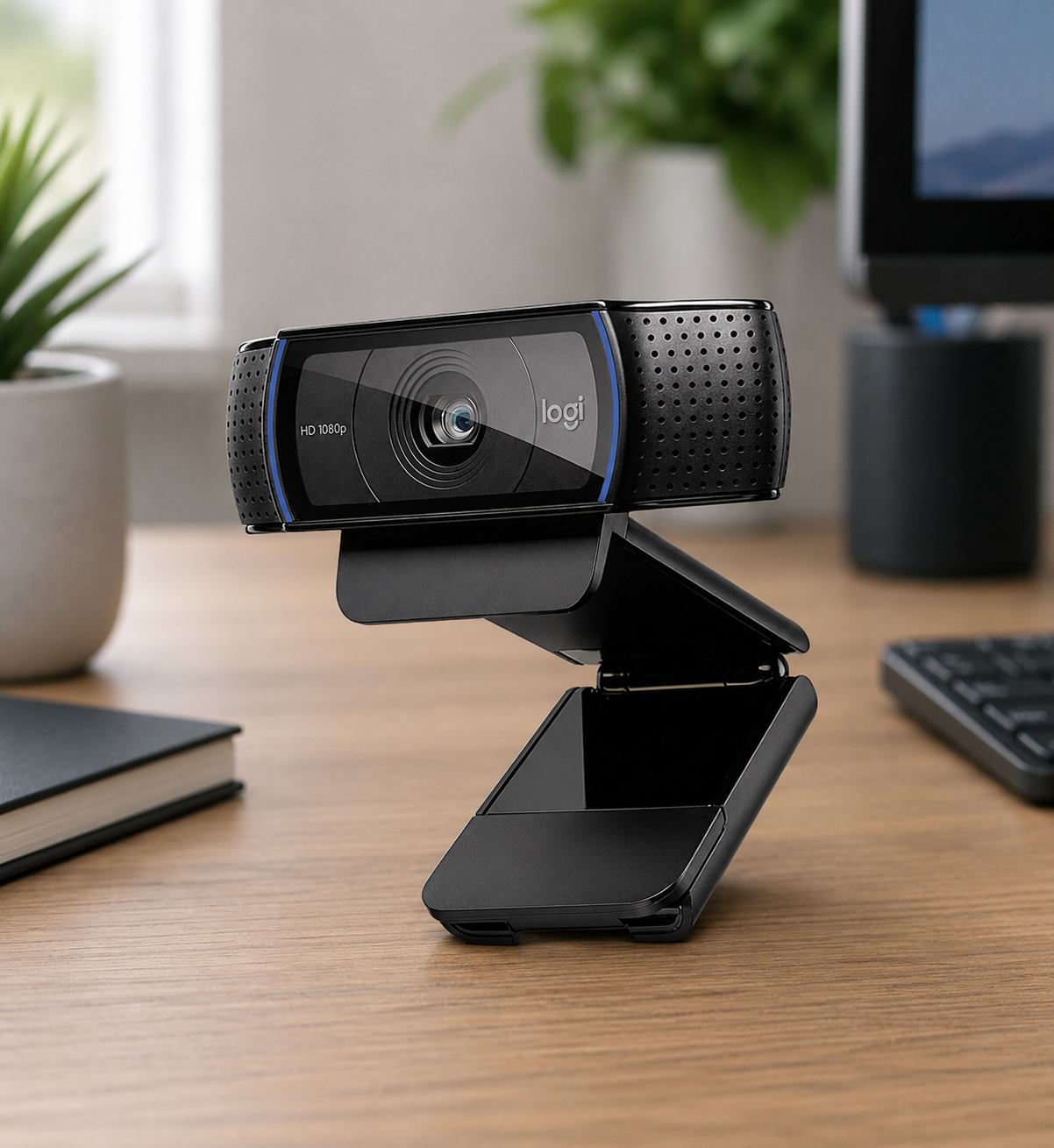
配信者の表情、商品、作業中の手元などを映像へ加えるときに使います。
選ぶときの確認ポイント
1080p対応、フレームレート、オートフォーカス、画角、三脚や固定具への対応を確認します。
入門向けの商品例


こんな人に: 配信用に定番カメラを選びたい人。三脚で設置位置を自由にしたい人。なめらかな映像も試したい人。
※参考価格
¥11,400

こんな人に: なめらかな1080p60で配信したい人。動きながら話す配信スタイルの人。縦型動画も撮る人。
※参考価格
¥14,800
せんぱい
「顔が暗いな〜」って時は、照明を足すと一気に見やすくなるよ。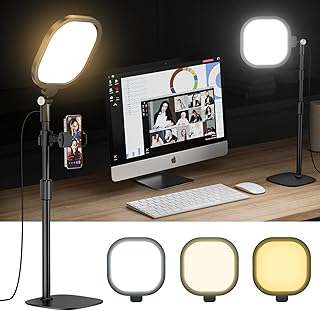
部屋の照明だけで顔が暗い場合に、Webカメラの画質を活かして表情を見やすくします。
選ぶときの確認ポイント
明るさ調整、色温度、設置方法、電源方式、机の広さに合うサイズを確認します。
入門向けの商品例


こんな人に: 顔出しゲーム配信をする人。デスク固定のメインライトが欲しい人。リングライトより自然な面光源にしたい人。
※参考価格
¥16,019
はじめ
機材が増えてきたら、PCの差し込み口が足りなくなりそう…!せんぱい
そうなったらUSBハブの出番。でも全部を安いハブに集めるのは注意ね。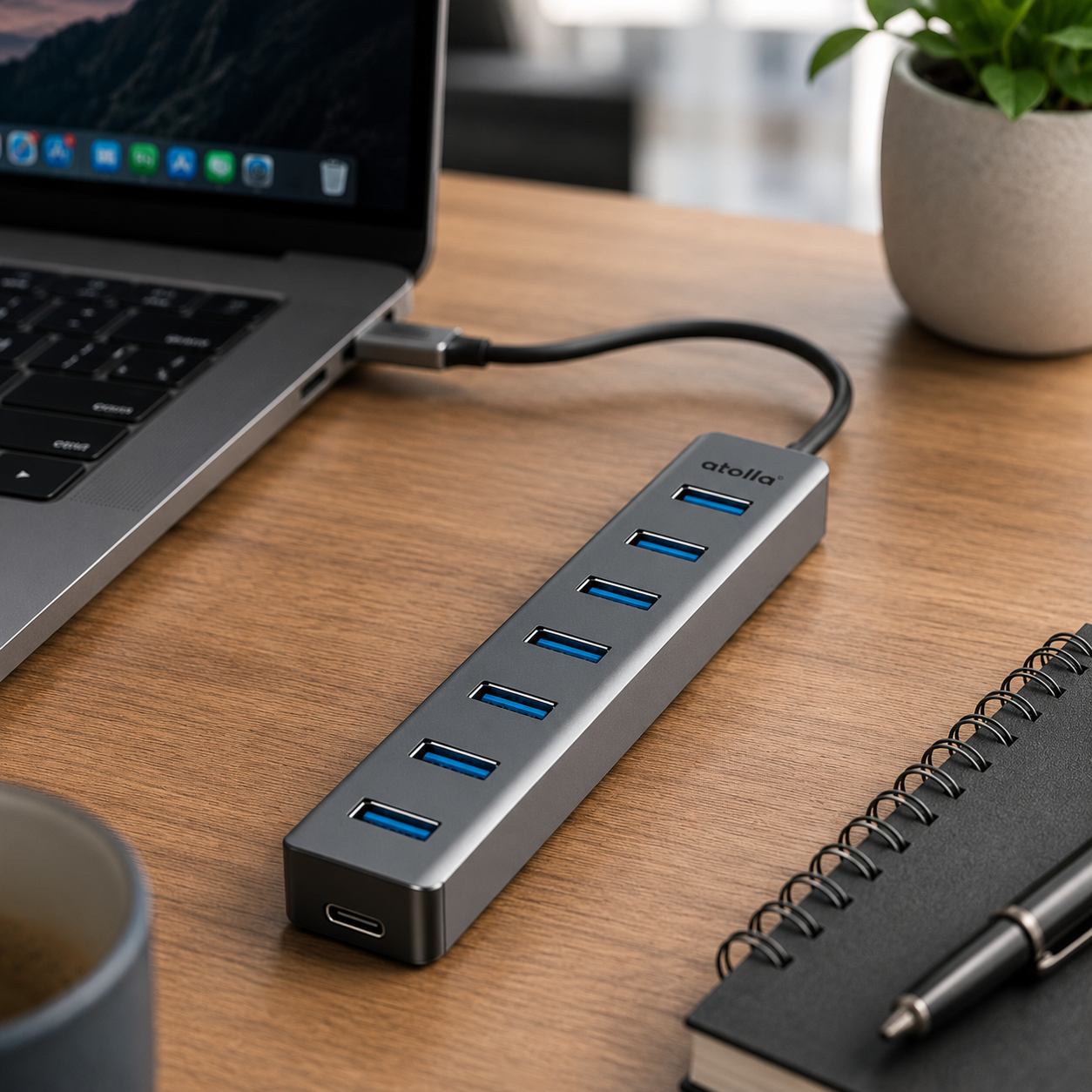
マイク、Webカメラ、キャプチャーボードなどを接続し、PCのUSB端子不足を補います。
選ぶときの確認ポイント
USB 3.x対応、給電方式、ポート数、ケーブル長、映像出力対応の有無を確認します。
入門向けの商品例

こんな人に: USB-A端子を手軽に増やしたい人。低消費電力の周辺機器をまとめたい人。国内メーカー品で選びたい人。
※参考価格
¥960

こんな人に: 予算を抑えてUSBポートを増やしたい人。配信デスクの小物接続をまとめたい人。
※参考価格
¥1,290

こんな人に: 小型デスクで配信している人。ノートPCのUSB-A端子不足を補いたい人。
※参考価格
¥1,842
せんぱい
機材が揃ったら、接続はこの順番で確認しよう。接続はこの順番で確認する
マイク、イヤホン、必要ならカメラやキャプチャーボードを接続します。
映像キャプチャ、マイク、ゲーム音を1つずつ追加します。
音量、映像、通信の安定性を本番前に確認します。
不足を感じた部分から照明や操作デバイスを買い足します。
はじめ
なるほど、いきなり本番じゃなくてテストするのが大事なんだね!せんぱい
最後に、初心者がやりがちな“失敗する買い方”も覚えておいてね。初心者が避けたい買い方
配信方法が決まる前に購入すると、使わない機材が増えます。基本セットでテストしてから追加します。
USB端子、HDMI、マイクのUSB・XLRなど、PCと機材を接続できるか購入前に確認します。
視聴しやすさには音声と通信の安定性が重要です。まず声が明瞭に聞こえる環境を整えます。
はじめ
ありがとう!これなら僕にもできそうだ!まずは基本セットから揃えてみるよ!せんぱい
その意気だよ!分からなくなったら、またこのページを見に来てね。