
動画投稿(録画して公開)
先に撮影・録画し、編集してから公開する方法です。話す内容や見せ方を整えられるので、解説動画・レビュー・Vlog・ショート動画に向きます。撮り直しや編集ができるぶん、初心者でも失敗を減らせます。
Start Guide
「配信ってどうやるの?」を、配信の仕組み → 配信ソフト(OBS)の使い方 → サービス別の始め方の順に、解説します。
はじめ
配信を始めてみたいんだ!…でも、何からやればいいのか全然わからなくて。せんぱい
大丈夫だよ!“仕組み”から順番に見ていけば、意外とシンプルなんだ。せんぱい
まずは、動画投稿とライブ配信の違いから確認しよう。先に撮影・録画し、編集してから公開する方法です。話す内容や見せ方を整えられるので、解説動画・レビュー・Vlog・ショート動画に向きます。撮り直しや編集ができるぶん、初心者でも失敗を減らせます。
その場の映像と音をそのまま流す方法です。視聴者とコメントでやり取りでき、ゲーム実況・雑談・長時間配信に向きます。編集はできませんが、臨場感とコミュニティ作りが強みです。
どちらもこのページで扱いますが、操作の中心になるのは同じ「配信ソフト(OBS)」です。まずは配信全体の流れを図で見てみましょう。
マイクやカメラ、ゲーム機の映像と音を、 PC上のOBSが1つの画面にまとめ、 インターネット経由で配信サイトへ送り、 視聴者に届きます。つまりOBSの使い方さえ分かれば、配信の大部分は分かったのと同じです。
SwitchやPS5などの家庭用ゲーム機を配信する場合は、 映像をPCへ取り込むためにキャプチャーボードを間に挟みます。 接続のイメージは次のとおりです。
はじめ
OBS…?その“配信ソフト”って、いろいろあるんじゃないの?せんぱい
たくさんあるけど、初心者ならまずOBS Studioで大丈夫。理由も含めて説明するね!配信ソフトは映像と音をまとめて配信サイトへ送るための道具です。いくつかありますが、無料・対応サイトが広い・録画にも使える・情報が多いという理由で、最初はOBS Studioを選べば失敗しにくいです。
| ソフト | 料金 | 向いている人 |
|---|---|---|
| OBS Studioまずコレ 対応サイトが広く(YouTube/Twitch/ニコニコ等)、録画にも使える定番。情報も多く困ったとき調べやすい。 | 無料 | まず1本目に選ぶならこれ。どのサイトで配信するか決まっていない人にも。 |
| Streamlabs Desktop アラートやオーバーレイなど“配信画面の装飾”をまとめて設定しやすい。OBSベースで操作感が近い。 | 無料(有料機能あり) | TwitchやYouTubeで、見た目を手早く整えたい人。 |
| N Air ニコニコ生放送向けに作られた配信ソフト。ニコ生の設定と相性がよい。 | 無料 | ニコニコ生放送を中心に配信したい人。 |
OBSの画面の見方(ここだけ押さえればOK)
はじめ
画面の意味はわかったけど…設定がむずかしそう。せんぱい
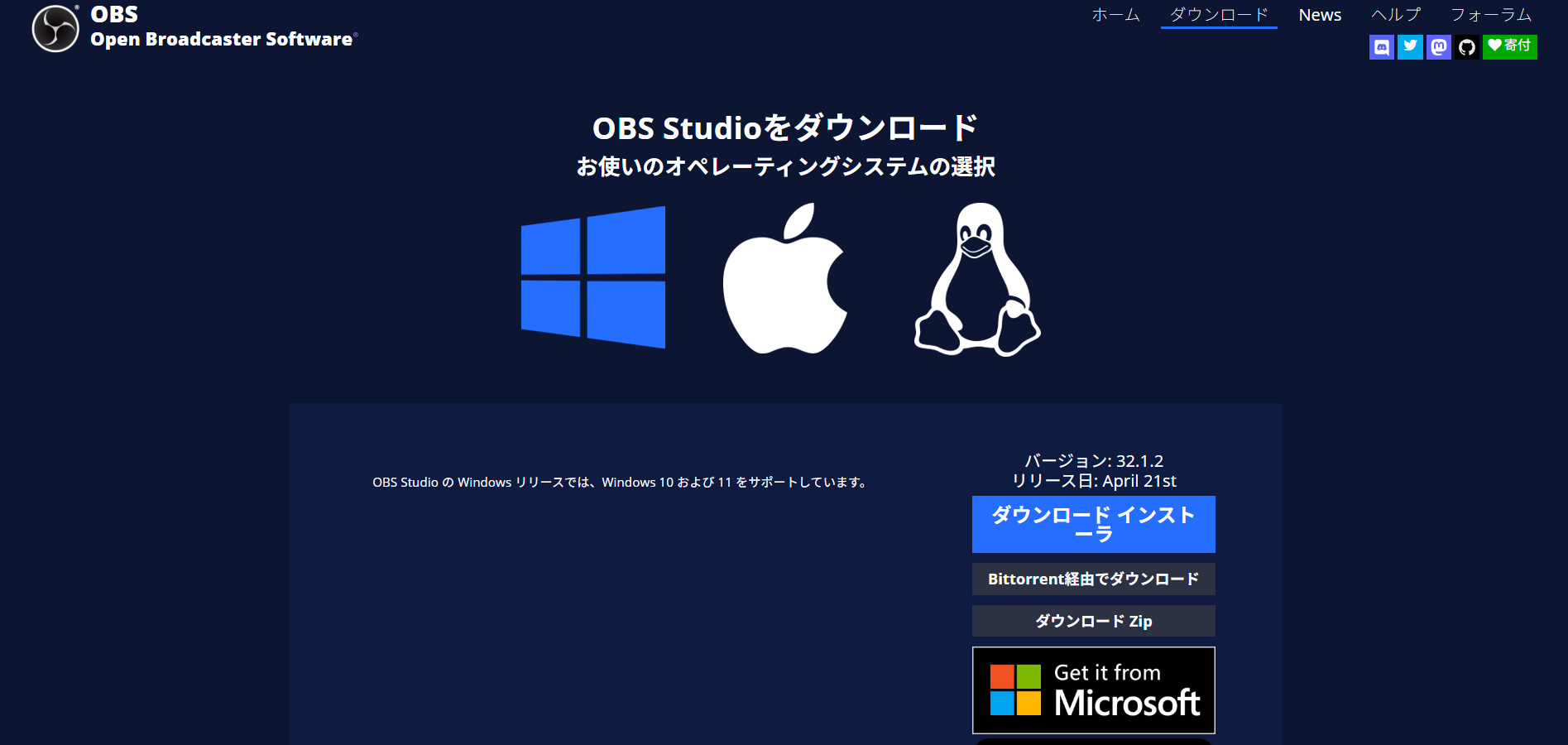
順番にやれば大丈夫。インストールから配信までを6ステップで見ていこう!OBS公式サイトから、使っているOS(Windows / macOS)に合ったインストーラーをダウンロードして実行します。初回起動時に「自動構成ウィザード」が出たら、配信向けを選ぶと画質・ビットレートの初期値を自動で決めてくれます。まずはこの初期値のままで問題ありません。
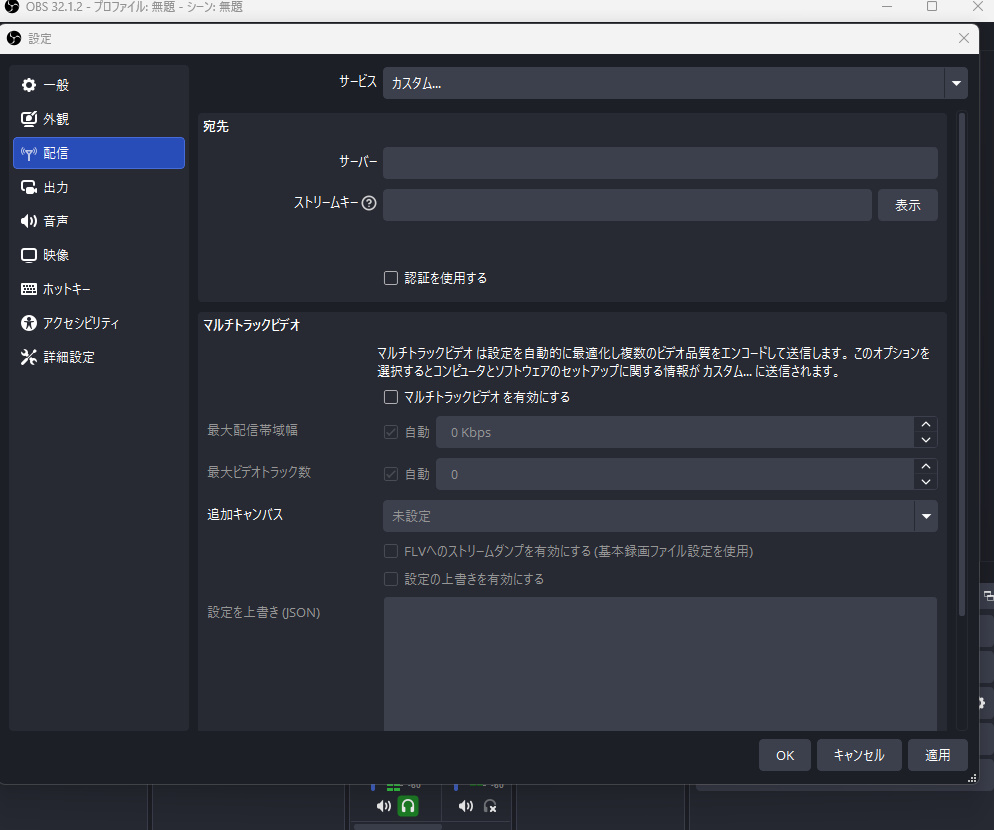
OBSの「設定 → 配信」で、サービス(YouTube / Twitch など)を選びます。接続方法は2つ。ひとつは各サイトが発行する『ストリームキー』を貼り付ける方法、もうひとつはYouTubeやTwitchのアカウントと直接ログイン連携する方法です。ストリームキーは“配信の合鍵”なので、画面共有や他人への共有は絶対にしないでください。
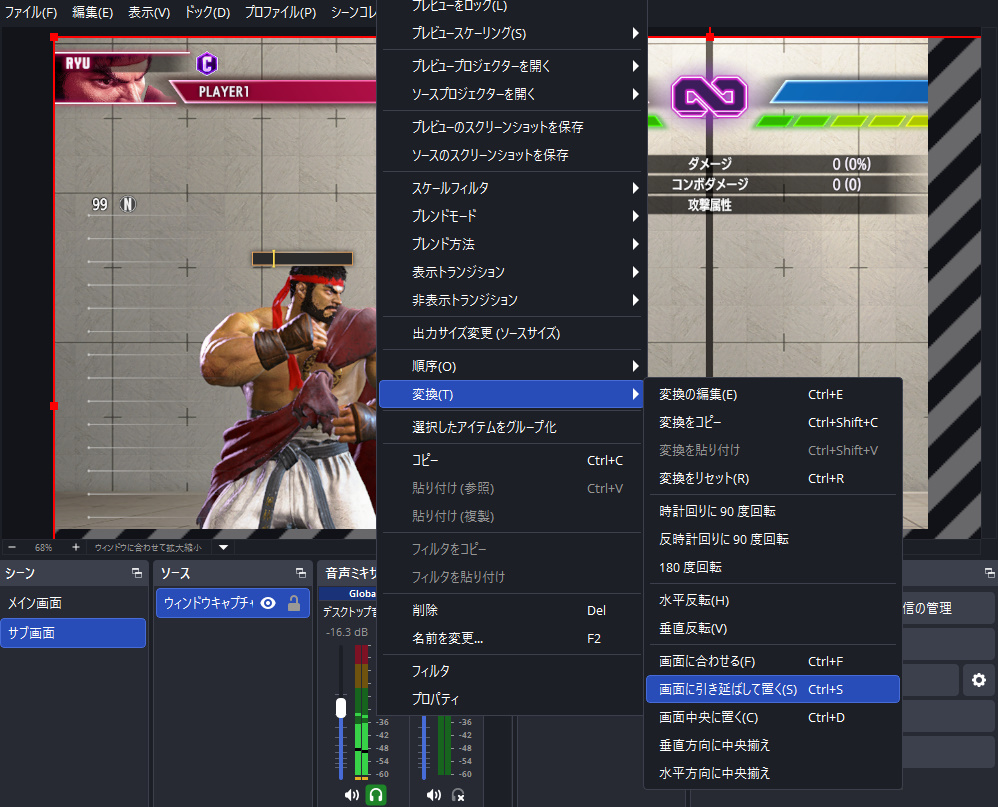
OBS下部の「ソース」で+を押し、映したいものを1つずつ追加します。PC全体なら『画面キャプチャ』、特定のゲームなら『ゲームキャプチャ』または『ウィンドウキャプチャ』、顔出しなら『映像キャプチャデバイス(Webカメラ)』、声は『音声入力キャプチャ(マイク)』です。追加した順に上へ重なるので、カメラを最前面にするなど並び順を調整します。
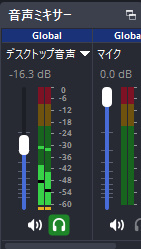
画面下の「音声ミキサー」で、マイクとゲーム音・BGMのバランスを調整します。目安は、声がいちばん聞き取りやすく、ゲーム音や音楽がその邪魔をしない程度。メーターが常に振り切れて赤くなると音が割れるので、少し余裕を残します。マイク単体でテスト録音して聞き返すと調整しやすいです。
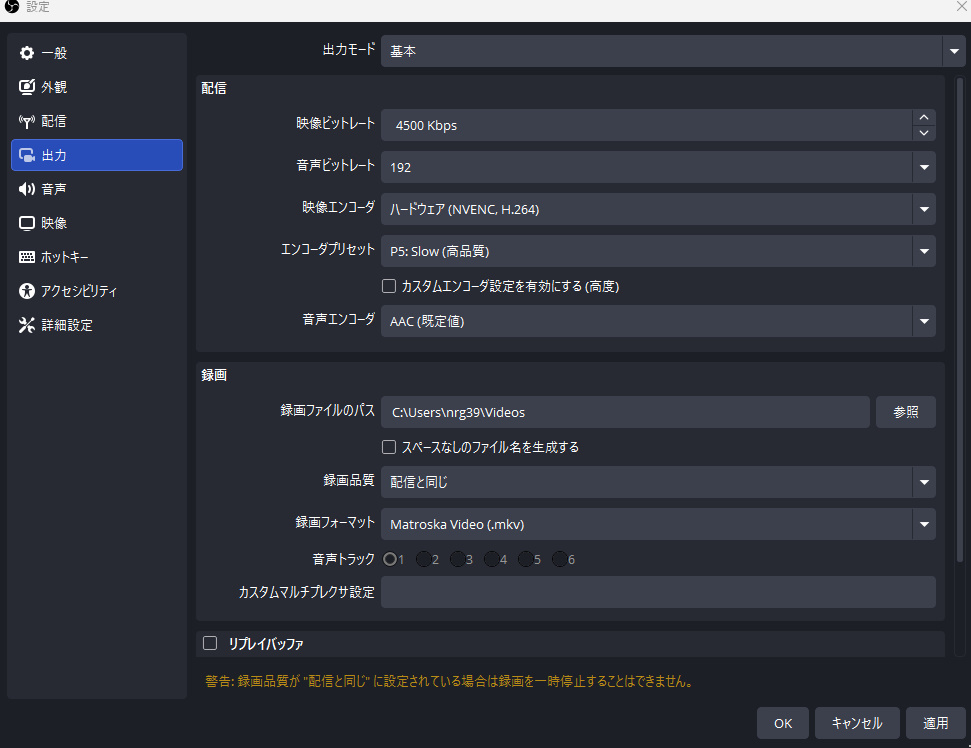
「設定 → 出力」で、ビットレート・解像度・フレームレートを決めます。目安は 1080p / 30fps でビットレート 4,000〜6,000kbps 前後。回線が細い・映像がカクつく場合は 720p に下げたり、ビットレートを落とすと安定します。まずは自動構成ウィザードの値のまま始め、様子を見て調整すれば十分です。
いきなり本番にせず、まずは『録画開始』で数分録って見返すか、YouTubeなら『限定公開』でテスト配信します。確認するのは、音量バランス・映像のカクつき・遅延・コメント欄・アーカイブの見え方・映してはいけないもの(通知や個人情報)が映っていないか。ここを一度やっておくと本番の失敗が大きく減ります。
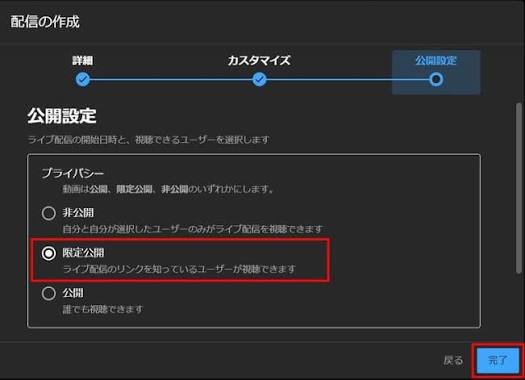
はじめ
配信までの流れが見えてきた!あとはどのサイトで配信するかだね。せんぱい
YouTube・ニコニコ・Twitch、それぞれの始め方をまとめたよ。動画投稿・ライブ配信の両方に強い
検索から長く見られる解説・レビュー・ゲーム実況、ショート動画、ライブ配信のアーカイブまで幅広く伸ばしたい人向け。
コメント文化と生放送の一体感が強い
画面に流れるコメントの盛り上がり、ゲーム実況、雑談、歌ってみた・創作系など、ニコニコ文化に合う企画を続けたい人向け。
ゲーム配信・雑談配信に強い
リアルタイムのゲーム配信、長時間配信、チャット中心のコミュニティ作り、海外視聴者も含めた配信をしたい人向け。
動画投稿では編集ソフトも使います。まずは無料で始められるものから選ぶと安心です。
無料版あり
無料版でもカット編集・色調整・音声編集まで本格的にこなせます。パソコンにある程度の性能は必要ですが、1本で長く使いたい人向け。
無料(一部有料)
ショート動画・SNS向けの編集が速く、字幕やテンプレートが豊富。スマホでもPCでも使え、まず手早く1本作りたい人向け。
有料(サブスク)
仕事でも使われる定番。After EffectsやPhotoshopと組み合わせやすく、本格的に続けたい人向け。
全部を最初に買う必要はありません。まずはマイク、次にイヤホン、必要に応じてWebカメラ・キャプチャーボードを足していきます。 各機材の詳しい選び方は、下のカテゴリーページで紹介しています。
USB・ダイナミック・ワイヤレスマイクを探す。
関連商品を見る →
モニター用のヘッドホン・イヤホンを探す。
関連商品を見る →
Switch・PS配信用キャプチャーボードを探す。
関連商品を見る →
Webカメラとカメラ周辺機材を探す。
関連商品を見る →
配信・編集向けのデスクトップPCを探す。
関連商品を見る →
ジンバル・電源・外配信アイテムを探す。
関連商品を見る →
まだ迷う場合は、初めての配信機材ガイドで、必要な機材と接続順を会話形式で確認できます。
せんぱい
最後に、始める前に必ず確認してほしい注意点があるよ。はじめ
ありがとう!仕組みからOBS、サイトごとの始め方まで一気にわかったよ。まずはテスト配信からやってみる!せんぱい
その意気!分からなくなったら、またこのページに戻ってきてね。